
Cursos e trilhas podem emitir certificado de conclusão. eBooks não emitem.
1. Crie o modelo
- No Studio, abra o curso ou a trilha e entre na aba Certificado.
- Dê um Nome do template e escreva o modelo em HTML. Use as variáveis abaixo para os dados de cada aluno.
- Clique em Ver prévia para conferir e salve.
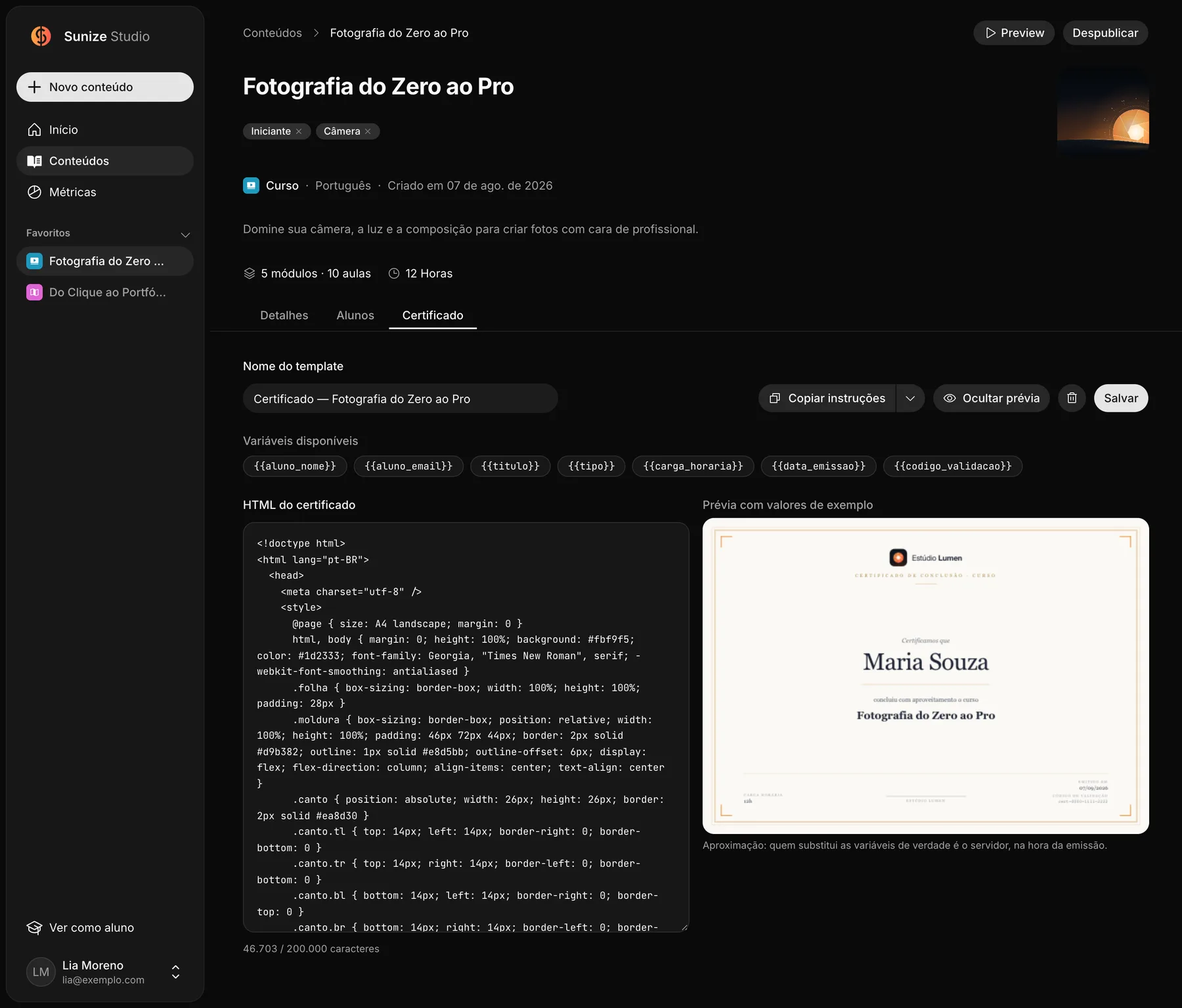
| Variável | O que vira |
|---|---|
{{aluno_nome}} | Nome do aluno |
{{aluno_email}} | E-mail do aluno |
{{titulo}} | Título do curso ou da trilha |
{{tipo}} | Curso ou trilha |
{{carga_horaria}} | Carga horária |
{{data_emissao}} | Data de emissão |
{{codigo_validacao}} | Código para validar o certificado |
Não sabe HTML?
No menu de instruções do editor, use Copiar instruções ou abra direto no ChatGPT, Claude ou v0: a IA monta o modelo com as variáveis certas.
2. Como o aluno emite
- Ao concluir 100% do curso ou da trilha, aparece o botão Emitir certificado. Antes disso, a mensagem é "Conclua 100% do curso para emitir o certificado."
- Os certificados emitidos ficam no menu Certificados do Sunize Members.
3. Como validar
Qualquer pessoa confere um certificado em members.sunize.com.br/validar, com o código de validação.
Removi o modelo. E os certificados emitidos?
Continuam válidos. Só deixam de ser emitidos certificados novos.