
Quase sempre o problema é o mesmo: o cliente tenta pagar como se fosse uma transferência por chave Pix. O checkout gera um código de pagamento, que deve ser pago pelo QR Code ou pelo Pix Copia e Cola.
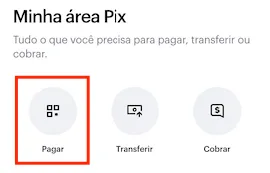
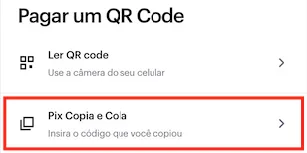
No app do banco, área Pix > Pagar (não "Transferir") > Ler QR Code ou Pix Copia e Cola.
O que o cliente vê no checkout
Depois de clicar em pagar com Pix, o cliente vê o QR Code, o botão Copiar código Pix e o tempo para pagar:

Passo a passo no app do banco
As telas mudam de banco para banco, mas o caminho é parecido:
1. Na área Pix, escolha Pagar. É diferente de "Transferir".
2. Para usar a câmera, escolha Ler QR Code. Se copiou o código, escolha Pix Copia e Cola.
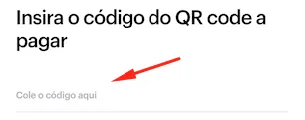
3. Cole o código inteiro no campo e confirme o pagamento.
Outros motivos comuns
O Pix expirou
O cronômetro Pague em até mostra o prazo. Quando ele termina, a tela mostra "Este código Pix expirou" e o botão Gerar novo Pix: o cliente gera outro código, sem preencher tudo de novo.
O banco mostrou um alerta de segurança
Alguns bancos avisam quando é o primeiro pagamento para um recebedor. É uma proteção preventiva e não indica problema. O cliente pode conferir o valor e seguir com o pagamento.
O código foi colado com espaço ou cortado
Use o botão Copiar código Pix em vez de selecionar o texto na mão.
O cliente pagou, mas a compra não confirmou
A confirmação costuma levar segundos. Se demorar, oriente o cliente a ver Paguei o Pix e a compra não foi confirmada.
Ajude o cliente na própria tela do Pix
Em Produtos > Checkout > Aparência, na seção Tela do Pix, você pode mostrar uma mensagem personalizada (por exemplo, sobre o alerta do banco) e as instruções de pagamento.
