
Com o Pixel do Facebook (Meta) no seu produto, o Gerenciador de Anúncios recebe as visitas ao checkout e as compras, e otimiza as campanhas para quem compra.
Passo a passo
- No menu lateral, clique em Produtos e abra o produto.
- Na aba Campanhas, clique em Adicionar Pixel e escolha Facebook.
- Preencha o Título e o ID do pixel. O Token de acesso da API de conversões é opcional, mas recomendado.
- Escolha os eventos e clique em Adicionar Facebook Pixel.

Eventos enviados
| Opção no formulário | Evento no Facebook | Quando dispara |
|---|---|---|
| Iniciar finalização de compra | InitiateCheckout | Ao abrir o checkout |
| Adicionar dados de pagamento | AddPaymentInfo | Ao preencher o pagamento |
| Compra | Purchase | Pagamento aprovado (cartão ou Pix pago) |
| Ao gerar um Pix | pix_gerado (personalizado) | Ao gerar o Pix, antes de pagar |
O evento de compra só é enviado quando o pagamento é aprovado.
Onde encontro o ID do pixel?
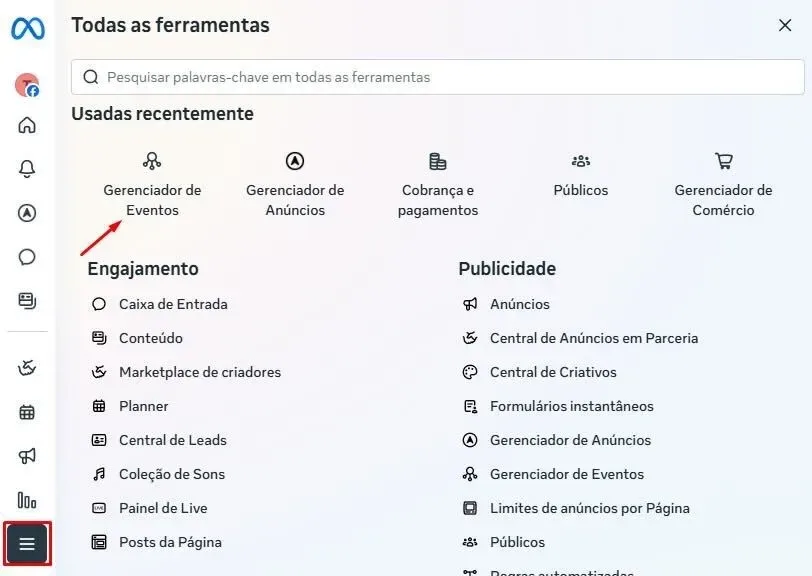
No Meta Business, abra Gerenciador de eventos.
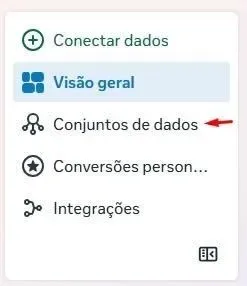
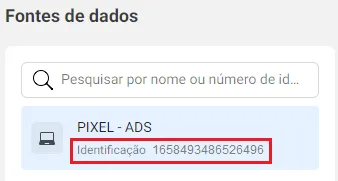
No menu lateral, clique em Conjuntos de dados. O ID do pixel aparece na coluna da esquerda:
Como testar
Instale a extensão Meta Pixel Helper no Chrome, abra o link do seu checkout e clique no ícone da extensão.
Dúvidas comuns
Preciso da API de conversões?
Não é obrigatória, mas melhora muito a precisão: a compra é enviada pelo servidor mesmo que o comprador feche a página ou use bloqueador. Veja Como configurar a API de conversões do Facebook.
Os eventos duplicam com a API de conversões?
Não. Cada evento vai com um ID único, e o Facebook descarta as duplicatas.
Posso ter mais de um pixel no produto?
Sim. Adicione quantos precisar, por exemplo, um por conta de anúncios.