
Com o Google Analytics 4 (GA4) no checkout, você acompanha no Analytics as visitas ao checkout e as compras de cada produto.
Passo a passo
- No produto, aba Campanhas, clique em Adicionar Pixel.
- Escolha Google Analytics 4.
- Preencha o Título e o ID do pixel (o ID de medição, que começa com
G-). O API secret do Measurement Protocol é opcional, mas recomendado: com ele, a compra é enviada pelo servidor mesmo que o comprador feche a página. Crie em Administrador > Fluxos de dados > seu fluxo > Chaves secretas da API do Measurement Protocol. - Escolha os eventos e clique em Adicionar Google Analytics 4 Pixel.
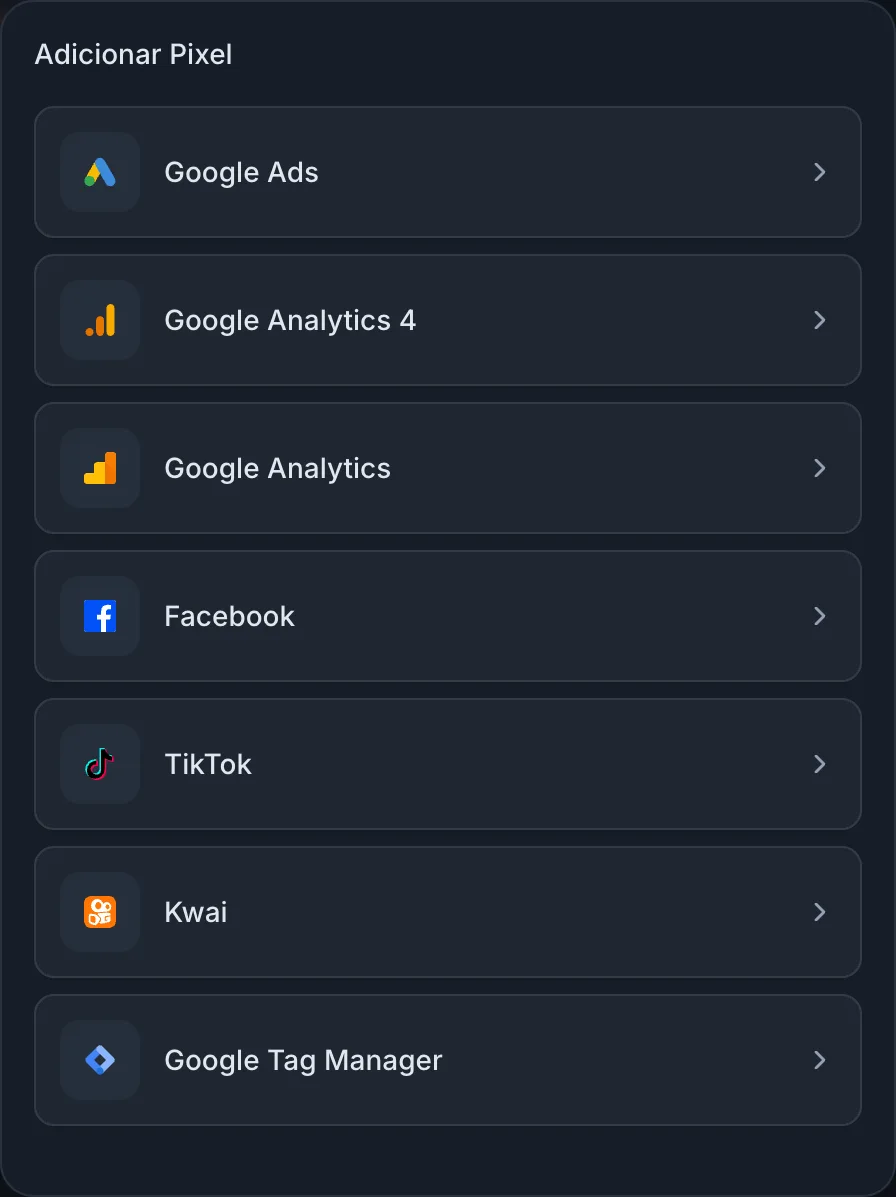

Use a opção Google Analytics 4.
A opção "Google Analytics" (sem o 4) é do Universal Analytics, que o Google desativou. Ela não envia eventos.
Onde encontro o ID de medição?
No Google Analytics, vá em Administrador > Fluxos de dados e abra o fluxo do seu site. Veja o passo a passo do Google: Configurar o Google Analytics para um site.
Eventos enviados
| Opção | Evento no GA4 |
|---|---|
| Iniciar finalização de compra | begin_checkout |
| Adicionar dados de pagamento | add_payment_info |
| Compra | purchase (pagamento aprovado) |
| Ao gerar um Pix | purchase (ao gerar o Pix) |
Os eventos levam a moeda, o valor, o ID da transação e os itens do pedido.
Atenção ao "Ao gerar um Pix".
No GA4, ele também é registrado como purchase. Ligue só se você quiser contar Pix gerado como compra.