
Para medir conversões do Google Ads no seu checkout, você precisa de dois dados do Google: o ID do pixel (AW-...) e o rótulo de conversão.
O ID do pixel é o mesmo para a conta inteira. O rótulo muda a cada ação de conversão que você cria no Google Ads.
1. Crie a conversão no Google Ads
No Google Ads, vá em Metas > Resumo > Nova ação de conversão.
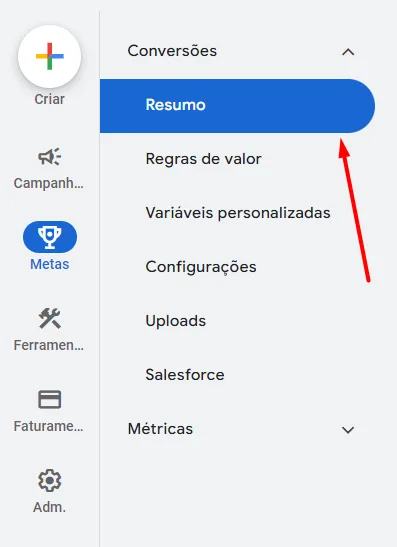
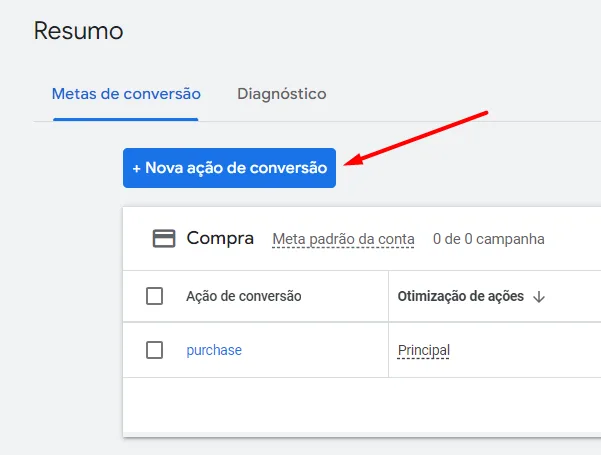
Escolha Criar ações de conversão manualmente usando código e conclua a criação.

2. Pegue o ID e o rótulo
Na conversão criada, clique em Ver snippet do evento. O ID e o rótulo aparecem juntos, separados por uma barra (/):

Exemplo (fictício): ID do pixel: AW-123456789 · Rótulo de conversão: AbCdEfGhIjKlMnOp. No snippet do Google, o ID vem antes da barra e o rótulo, depois.
3. Adicione na Sunize
- No produto, aba Campanhas, clique em Adicionar Pixel > Google Ads.
- Preencha Título, ID do pixel e Rótulo de conversão.
- Deixe ligado o evento Compra e clique em Adicionar Google Ads Pixel.
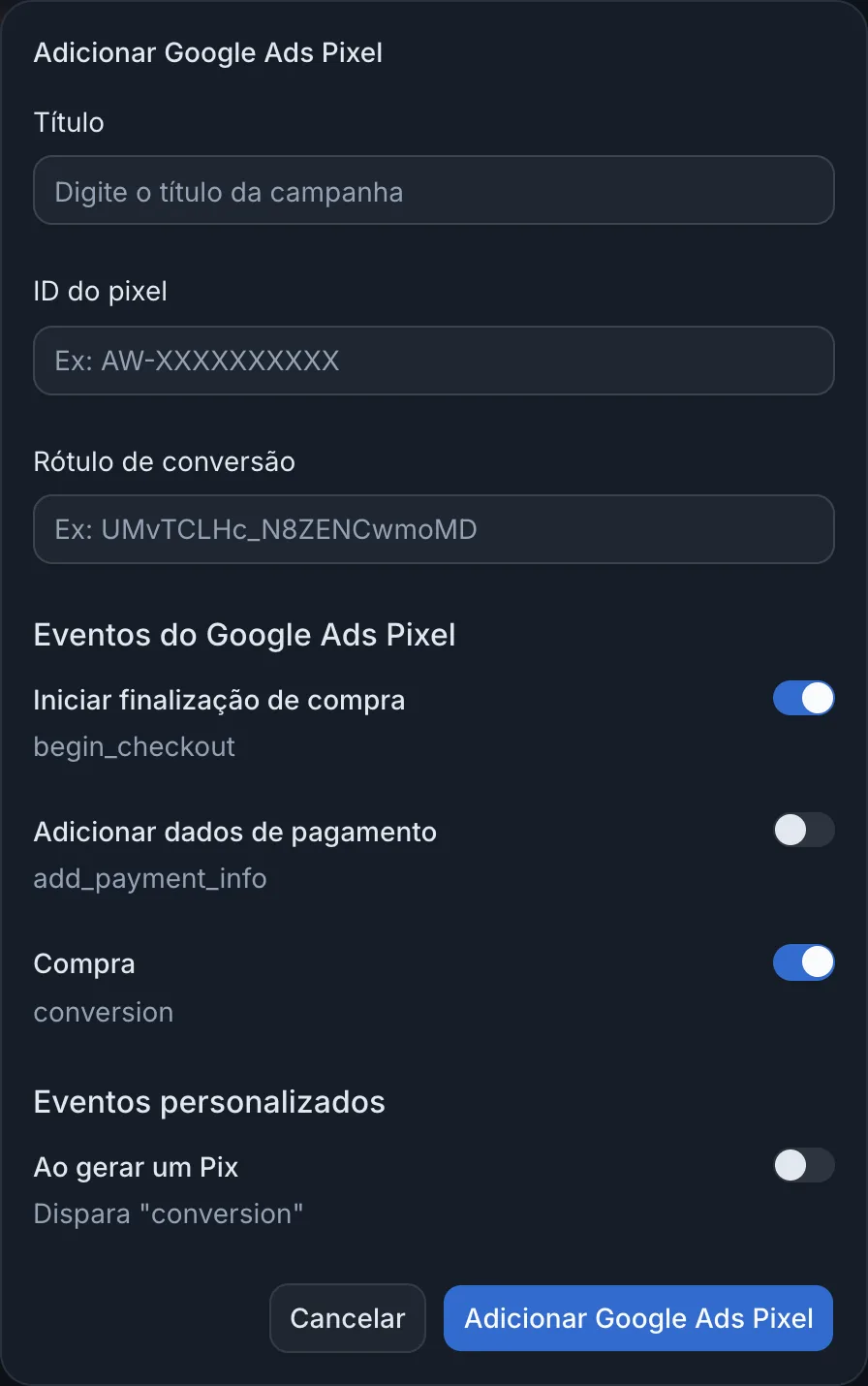
O rótulo de conversão é usado nos eventos Compra e Ao gerar um Pix. Sem rótulo, a conversão de compra não é enviada. Se quiser medir "Pix gerado" como uma conversão separada, crie outra ação de conversão no Google Ads e adicione um segundo pixel na Sunize, só com Ao gerar um Pix ligado.
Eventos disponíveis
| Opção | Evento |
|---|---|
| Iniciar finalização de compra | begin_checkout, enviado para a conta (sem rótulo) |
| Adicionar dados de pagamento | add_payment_info, enviado para a conta (sem rótulo) |
| Compra | conversion com o rótulo, no pagamento aprovado, com valor e ID da transação |
| Ao gerar um Pix | conversion com o rótulo, ao gerar o Pix |
Como testar
Use o Google Tag Assistant para conferir os disparos no seu checkout.