
Seus documentos precisam estar aprovados. Sem isso, aparece "Você precisa ter seus documentos aprovados para criar um produto". Veja Verificação de identidade.
Passo a passo
- No menu lateral, clique em Produtos e depois em Novo produto.
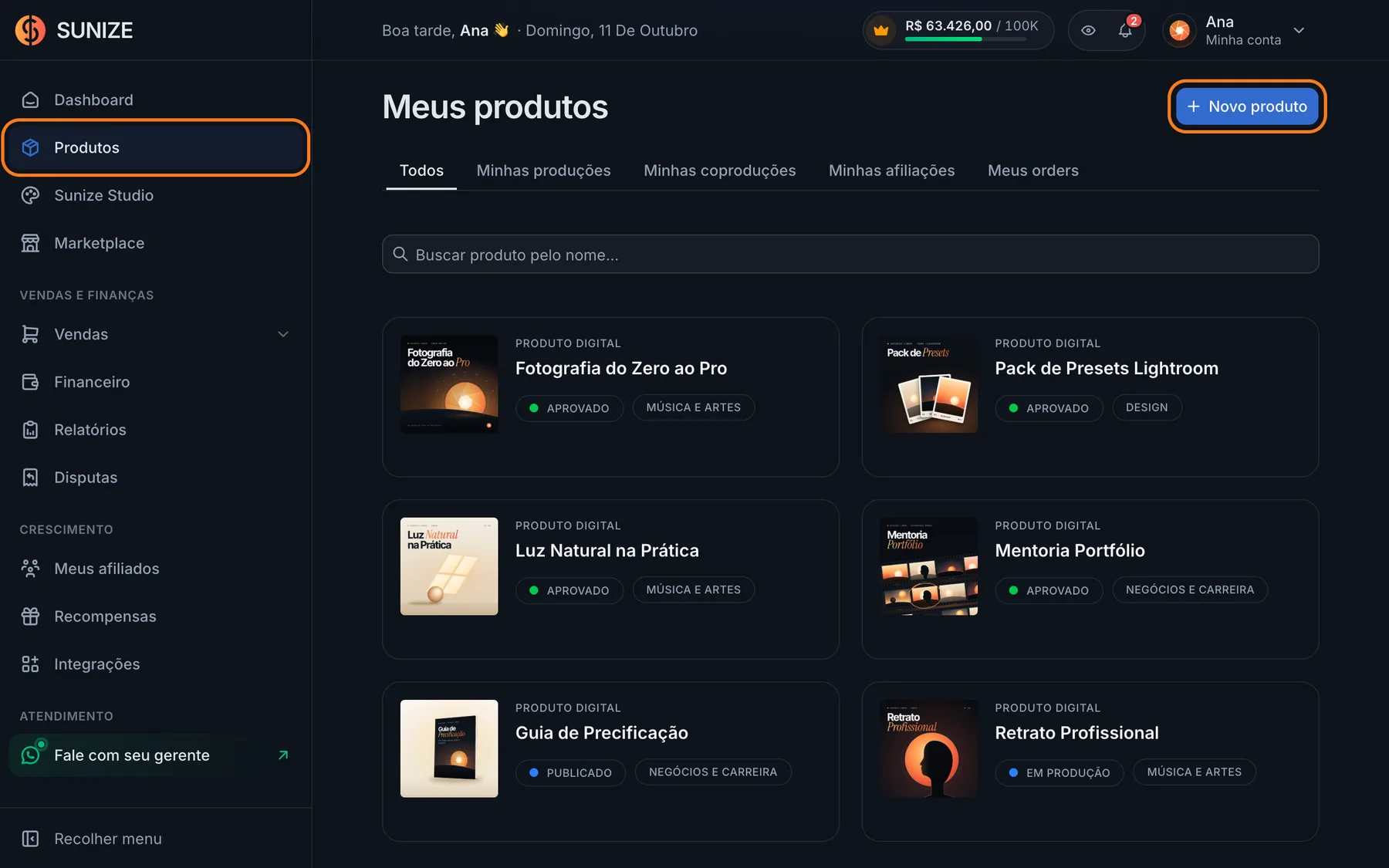
Menu Produtos e o botão Novo produto. - Escolha Produto digital (cursos, eBooks, mentorias, serviços) ou Produto físico e clique em Continuar. O tipo não pode ser mudado depois. Produto físico tem etapas a mais: Como criar um produto físico.
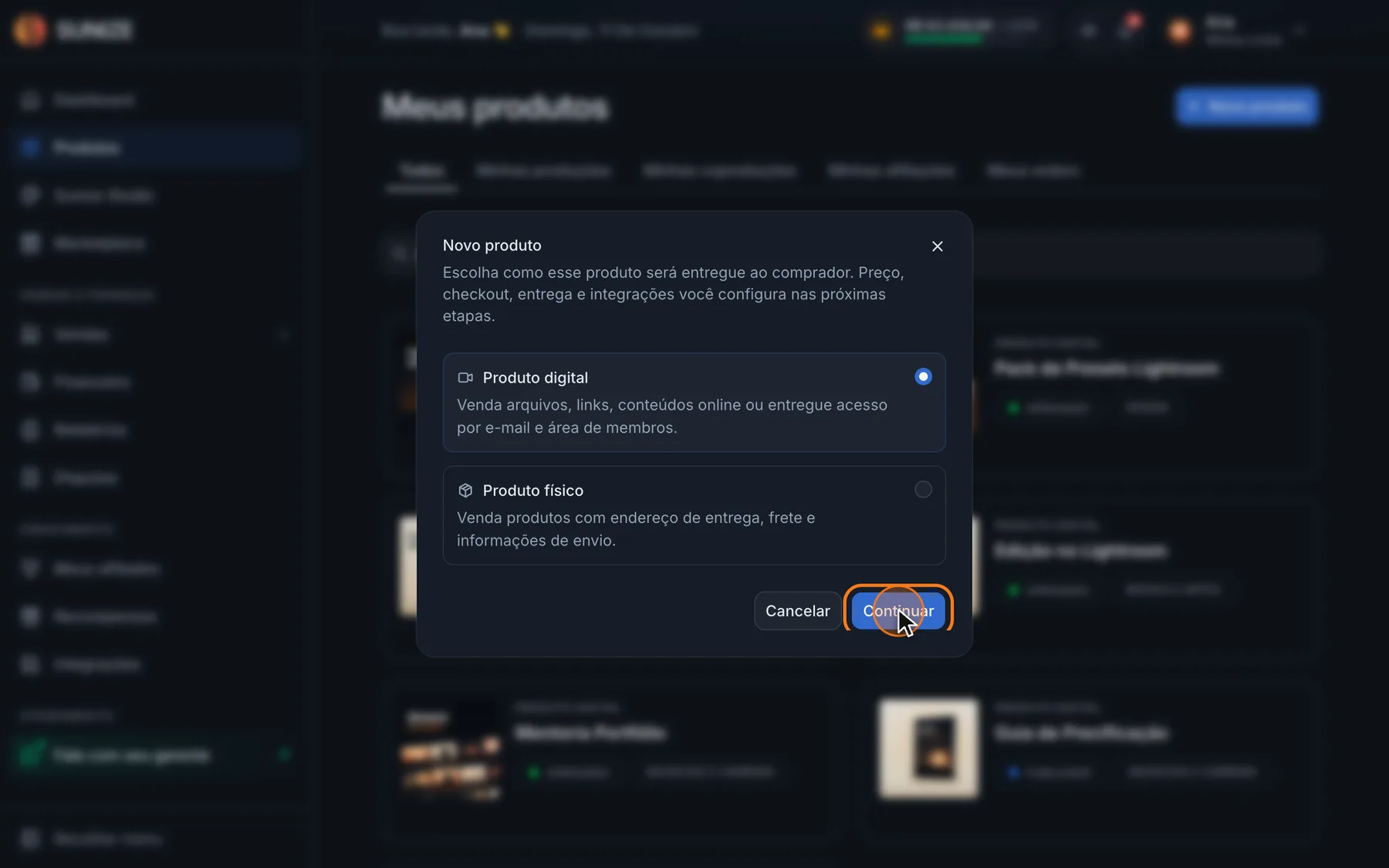
Escolha o tipo e clique em Continuar. - Em Sobre o produto, adicione a capa (recomendado 500×500 px), o nome, a descrição (no mínimo 30 letras ou números) e a categoria. A categoria também fica travada depois.
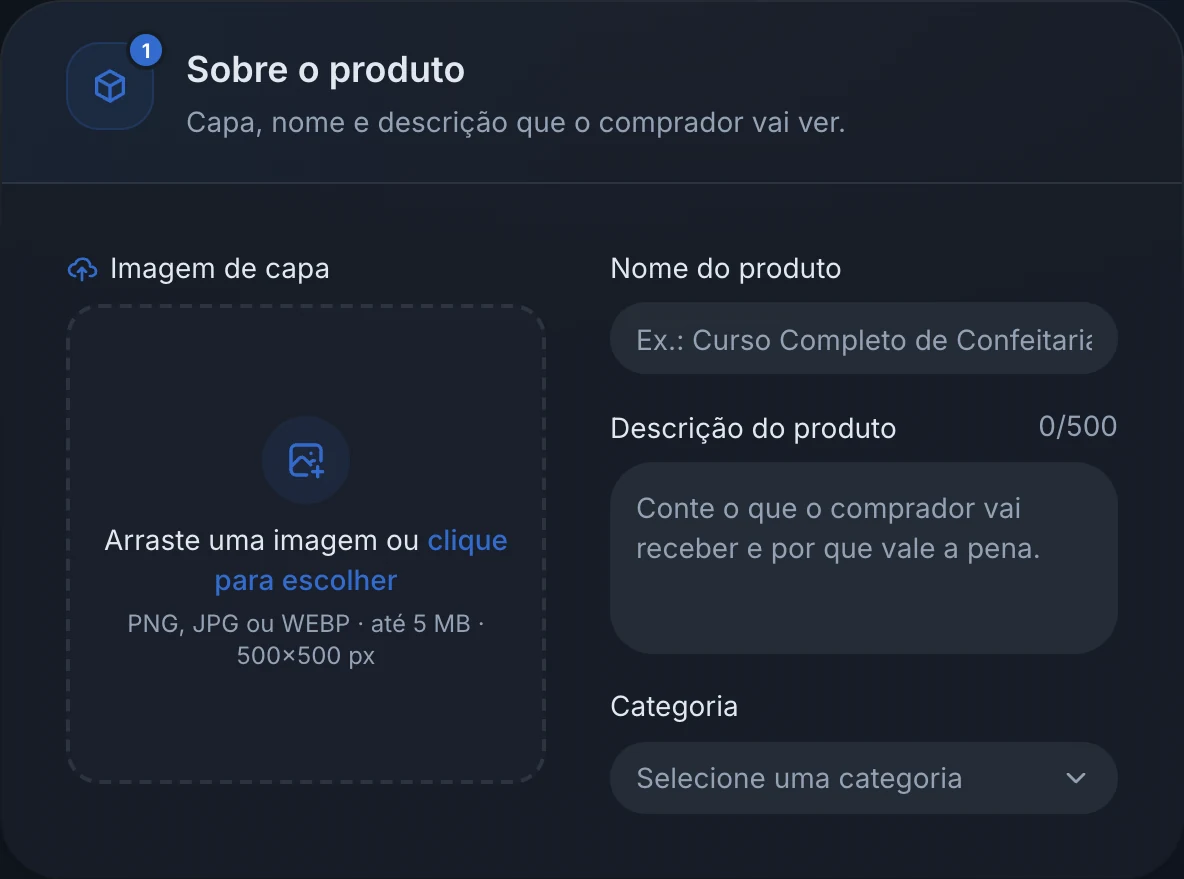
Capa, nome, descrição e categoria. - Em Entrega do conteúdo, escolha como o comprador recebe o acesso: Área de membros (recomendado), Área de membros externa, Entrega por e-mail, Discord, Telegram ou Apenas receber pagamentos. Veja Formas de entrega.
- Em Preço e pagamento, escolha Pagamento único ou Assinatura e informe o preço e a página de vendas (use a URL completa; sem site, o link do Instagram).
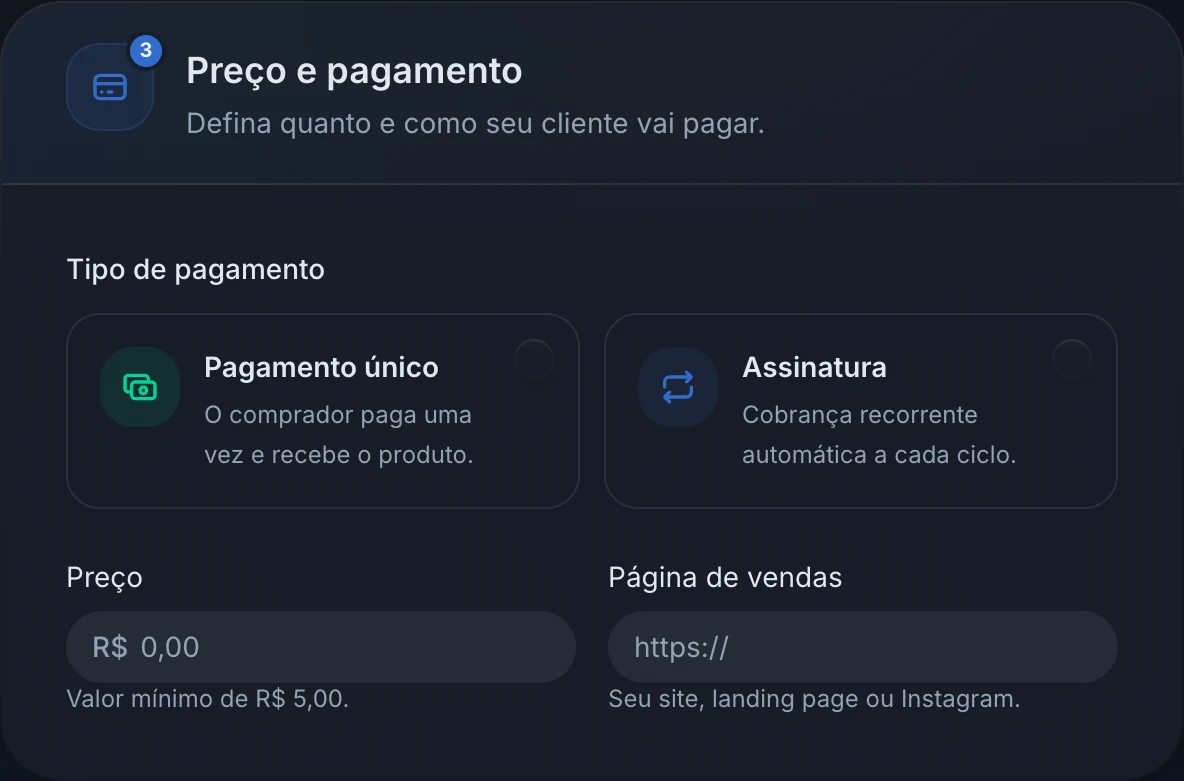
Tipo de pagamento, preço e página de vendas. - Em Suporte ao comprador, informe o nome que aparece para o cliente, o WhatsApp (com +55 e DDD) e o e-mail de suporte.
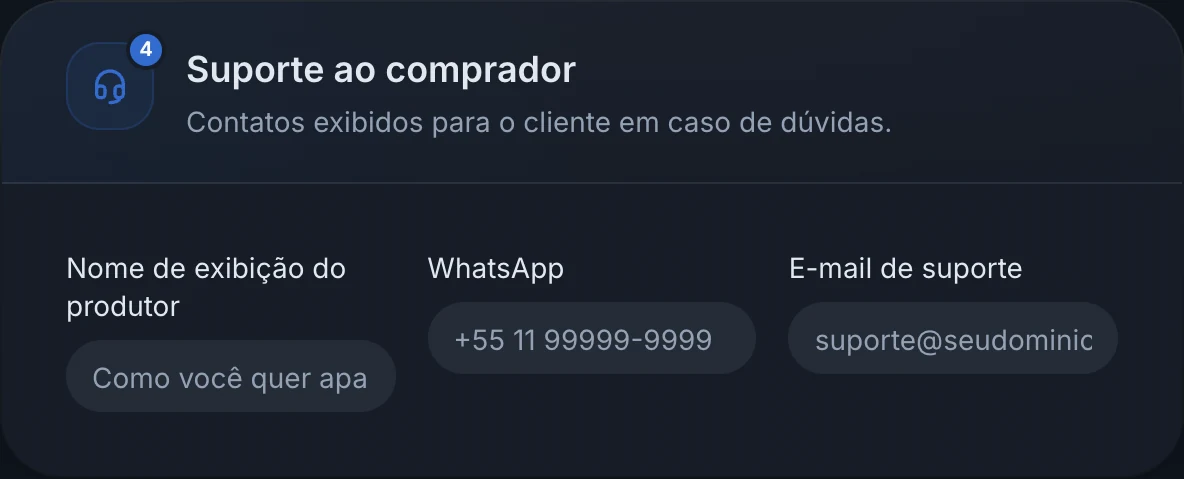
Os contatos que o comprador vê. - Clique em Salvar produto. O quadro Pronto para salvar?, à direita, marca cada item preenchido e mostra o que falta.


| Regra | Valor |
|---|---|
| Preço mínimo | R$ 5,00 |
| Mínimo para aceitar cartão | R$ 9,90 |
| Parcela mínima no cartão | R$ 5,00 |
Depois de salvar
O produto aparece como Publicado e já vende por Pix. O cartão de crédito é liberado depois de uma análise: Liberação do cartão.
O produto ganha abas para configurar o resto: Produto, Sunize Members (ou Discord / Telegram, conforme a entrega), Checkout, Order Bump, Coprodução, Links, Campanhas, Avaliações, Provas sociais e Configurações gerais. Produto físico tem também a aba Frete.

Dúvidas comuns
O produto não salva
Confira se a descrição tem pelo menos 30 letras ou números (espaços e pontuação não contam), se o preço é de pelo menos R$ 5,00 e se a página de vendas é uma URL completa. O quadro Pronto para salvar? mostra o que falta.
Posso vender um curso que ainda não está pronto?
Pode. Publique pelo menos uma aula de introdução e adicione o restante depois. Quem já comprou vê as aulas novas automaticamente.
Dá para ter mais de um preço para o mesmo produto?
Sim, com as ofertas. Veja O que é e como criar uma oferta.