A Sunize integra com o pixel do Kwai. O primeiro passo é coletar o código do seu pixel Kwai, para depois configurar na Sunize.

Como criar um pixel no Kwai Ads?

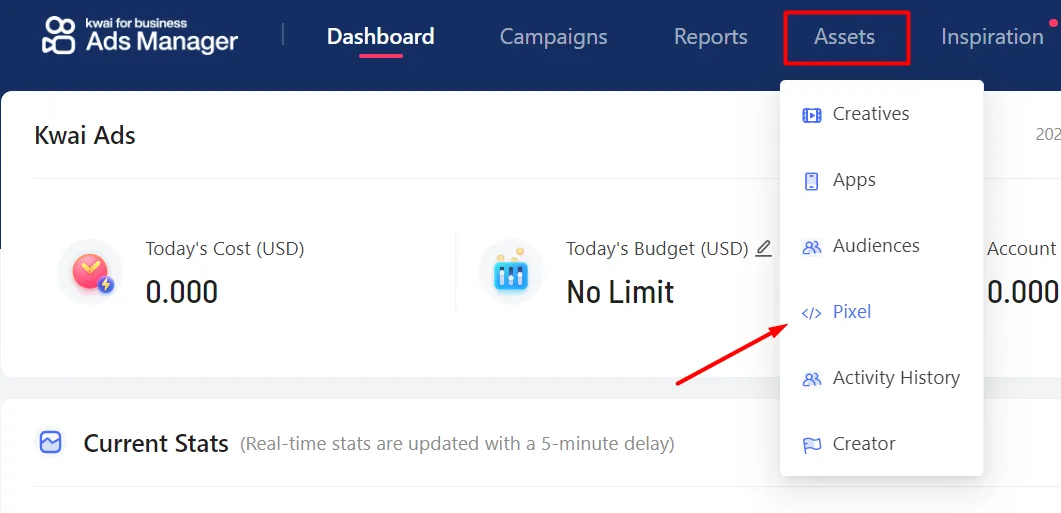
Acesse o Kwai Ads Manager e clique em Assets, depois em Pixel.

Imagem do artigo

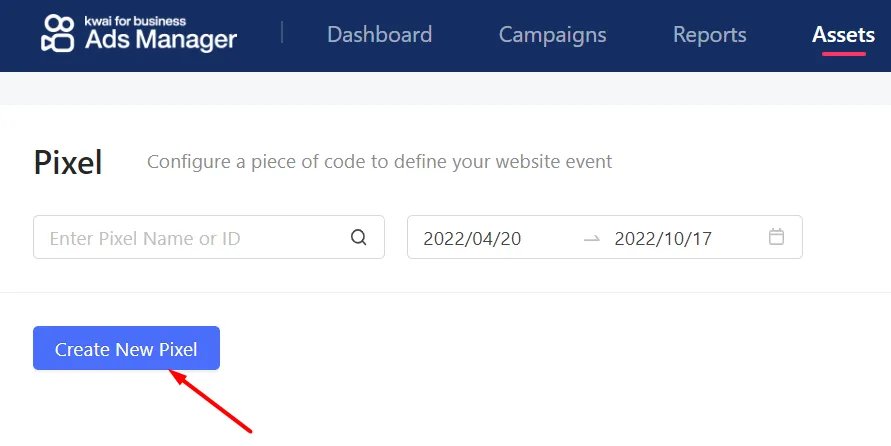
Então, clique na opção Create New Pixel.

Imagem do artigo

Na tela seguinte, insira o nome do seu pixel, selecione a opção Developer Mode e clique em Create. Isso é necessário para o Pixel funcionar com a Sunize.

Imagem do artigo

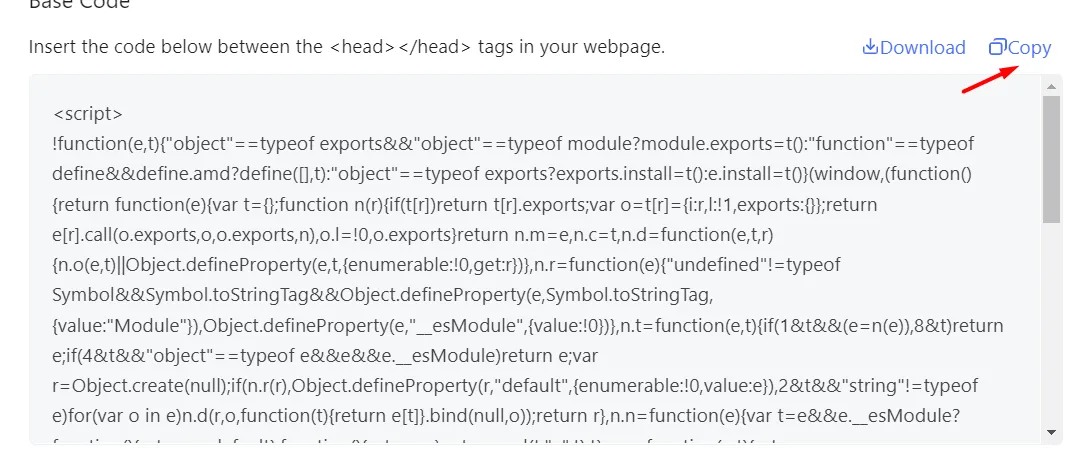
Clique em Copy para copiar o código do seu pixel.

Imagem do artigo

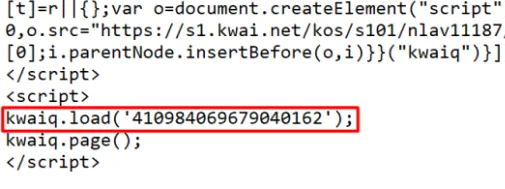
Ao final do código, localize o seu Pixel ID como no exemplo:

Imagem do artigo

Seguindo o exemplo acima, o ID extraído seria esse: 410984069679040162

Atenção:
Para que a integração funcione, você precisa gerar o seu próprio ID, este é apenas um exemplo.

Pronto, agora já tem o seu Pixel ID do Kwai!

Como adicionar o Pixel do Kwai na Sunize?

Primeiramente, no menu lateral, clique em Meus produtos e escolha o produto desejado. Após isso, vá na aba Campanhas e clique em Adicionar Pixel.

Imagem do artigo

Agora escolha "Kwai".

Imagem do artigo

Preencha o título e o ID do pixel. Após isso, salve a configuração clicando em Adicionar Kwai Pixel.

Imagem do artigo

Pronto! Seu pixel foi adicionado!

Quais eventos a Sunize envia para o Pixel do Kwai?

A Sunize envia os seguintes eventos para o Pixel do Kwai:

  • Initiated Checkout: Quando um usuário inicia o processo de checkout.
  • Purchase: Quando uma compra é aprovada via cartão de crédito ou PIX.

Os eventos só serão marcados no Kwai se houver campanhas ativas utilizando seu Pixel.

Atenção:
Por padrão, o evento Purchase não é disparado para boletos gerados, mas essa opção pode ser habilitada nas configurações.

Como verificar se meu pixel do Kwai está funcionando?

Existe um Plugin para o Google Chrome que te ajuda a verificar o seu Pixel. Faça o download do Kwai Pixel Helper

Depois de instalado, acesse o link do seu checkout e selecione o ícone do Kwai Pixel Helper no canto superior direito do seu navegador para ver o Pixel encontrado.

Imagem do artigo

Você pode ver na imagem acima alguns dos eventos que são enviados, com os detalhes da compra. A mensagem em laranja não afeta o envio dos eventos!

Se tiver dúvidas durante o processo, nosso time de suporte está disponível para ajudar.


© 2026 Todos os direitos reservados
Sunize Digital LTDA
CNPJ: 39.510.678/0001-50

Contato:
Se você comprou um produto: contato@sunize.com.br
Se você é infoprodutor: contato.sunize@gmail.com