
Com o pixel do TikTok, o TikTok Ads recebe as visitas ao checkout e as compras do seu produto. Com o token da Events API, as compras também são enviadas pelo servidor.
1. Crie o pixel no TikTok Ads
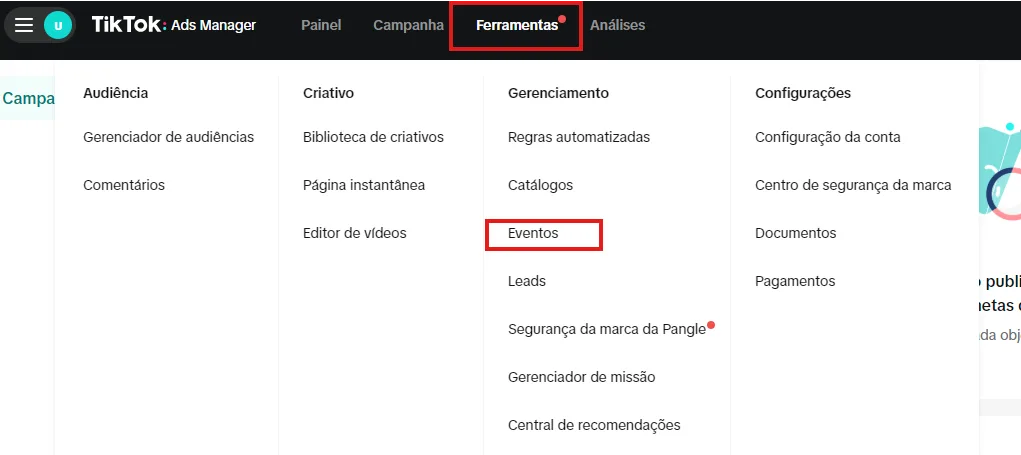
No TikTok Ads Manager, abra Ferramentas > Eventos.
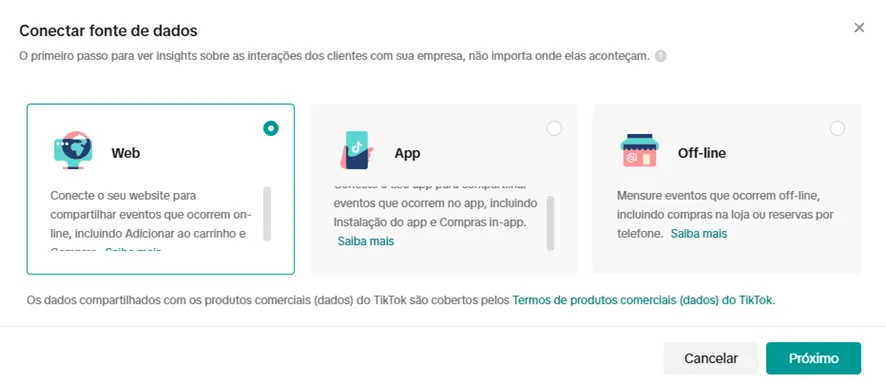
Clique em Conectar fonte de dados, escolha Web e clique em Próximo.
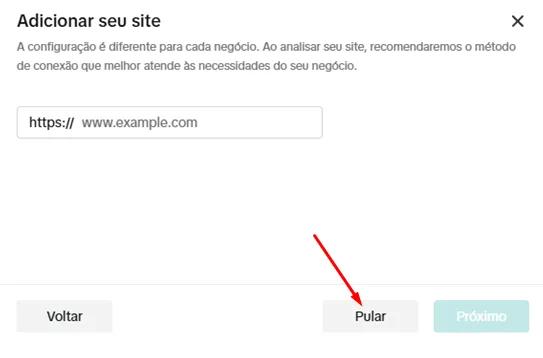
Clique em Pular para seguir com a configuração manual.
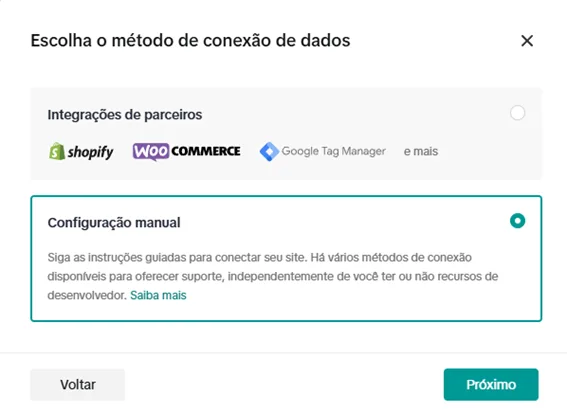
Escolha Pixel do TikTok como método de conexão e dê um nome ao pixel.
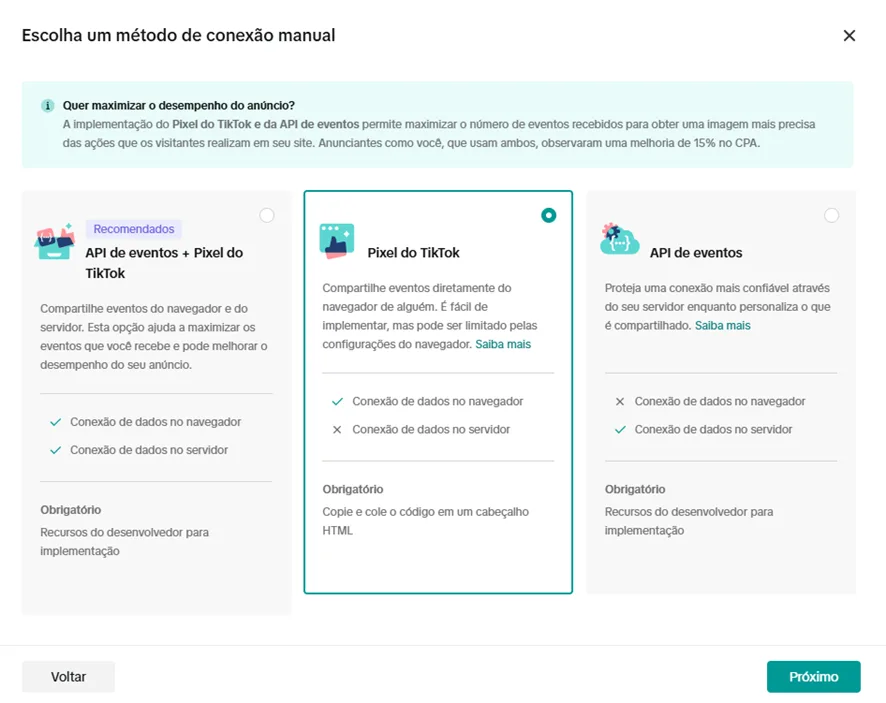
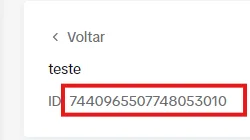
Com o pixel criado, copie o ID do pixel.
2. Adicione na Sunize
- No produto, aba Campanhas, clique em Adicionar Pixel > TikTok.
- Preencha o Título e o ID do pixel. O Token de acesso da Events API é opcional, mas recomendado.
- Escolha os eventos e clique em Adicionar TikTok Pixel.

Token da Events API.
Gere no TikTok Events Manager, nas configurações do pixel. Com ele, a compra é enviada pelo servidor mesmo que o comprador feche a página.
Eventos enviados
| Opção | Evento no TikTok |
|---|---|
| Iniciar finalização de compra | InitiateCheckout |
| Adicionar dados de pagamento | AddPaymentInfo |
| Compra | Purchase (pagamento aprovado) |
| Ao gerar um Pix | pix_gerado (personalizado) |