
Com os colaboradores, você dá acesso à sua conta para alguém da equipe (gestor de tráfego, assistente, suporte) sem compartilhar a sua senha. Você escolhe exatamente o que cada pessoa vê e faz.

Como adicionar
- Clique no seu avatar e em Meu perfil.
- Abra a aba Colaboradores e clique em Adicionar colaborador.
- Informe o e-mail do colaborador. Se a pessoa não tiver conta, ela recebe um convite para se cadastrar.
- Marque as permissões e clique em Enviar convite.
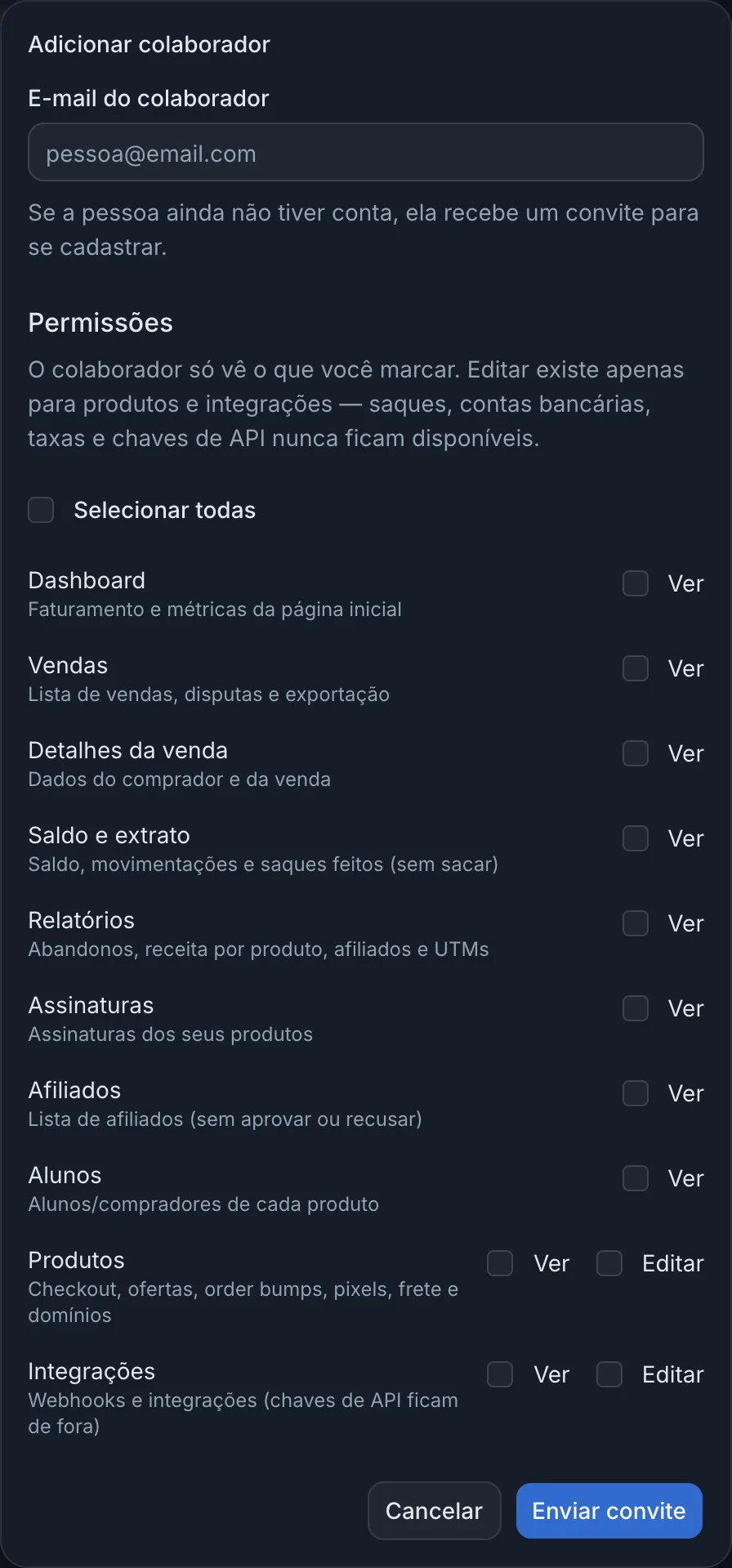
Você pode ter até 3 colaboradores.
Permissões
| Área | O que libera | Pode editar? |
|---|---|---|
| Dashboard | Faturamento e métricas da página inicial | — |
| Vendas | Lista de vendas, disputas e exportação | — |
| Detalhes da venda | Dados do comprador e da venda | — |
| Saldo e extrato | Saldo, movimentações e saques feitos (sem sacar) | — |
| Relatórios | Abandonos, receita por produto, afiliados e UTMs | — |
| Assinaturas | Assinaturas dos seus produtos | — |
| Afiliados | Lista de afiliados (sem aprovar ou recusar) | — |
| Alunos | Alunos e compradores de cada produto | — |
| Produtos | Checkout, ofertas, order bumps, pixels, frete e domínios | Sim |
| Integrações | Webhooks e integrações (sem as chaves de API) | Sim |
Por segurança, o colaborador nunca pode: sacar, mexer em contas bancárias, ver taxas, aprovar ou recusar afiliados, nem ver as suas chaves de API.
Acompanhe o que a equipe faz
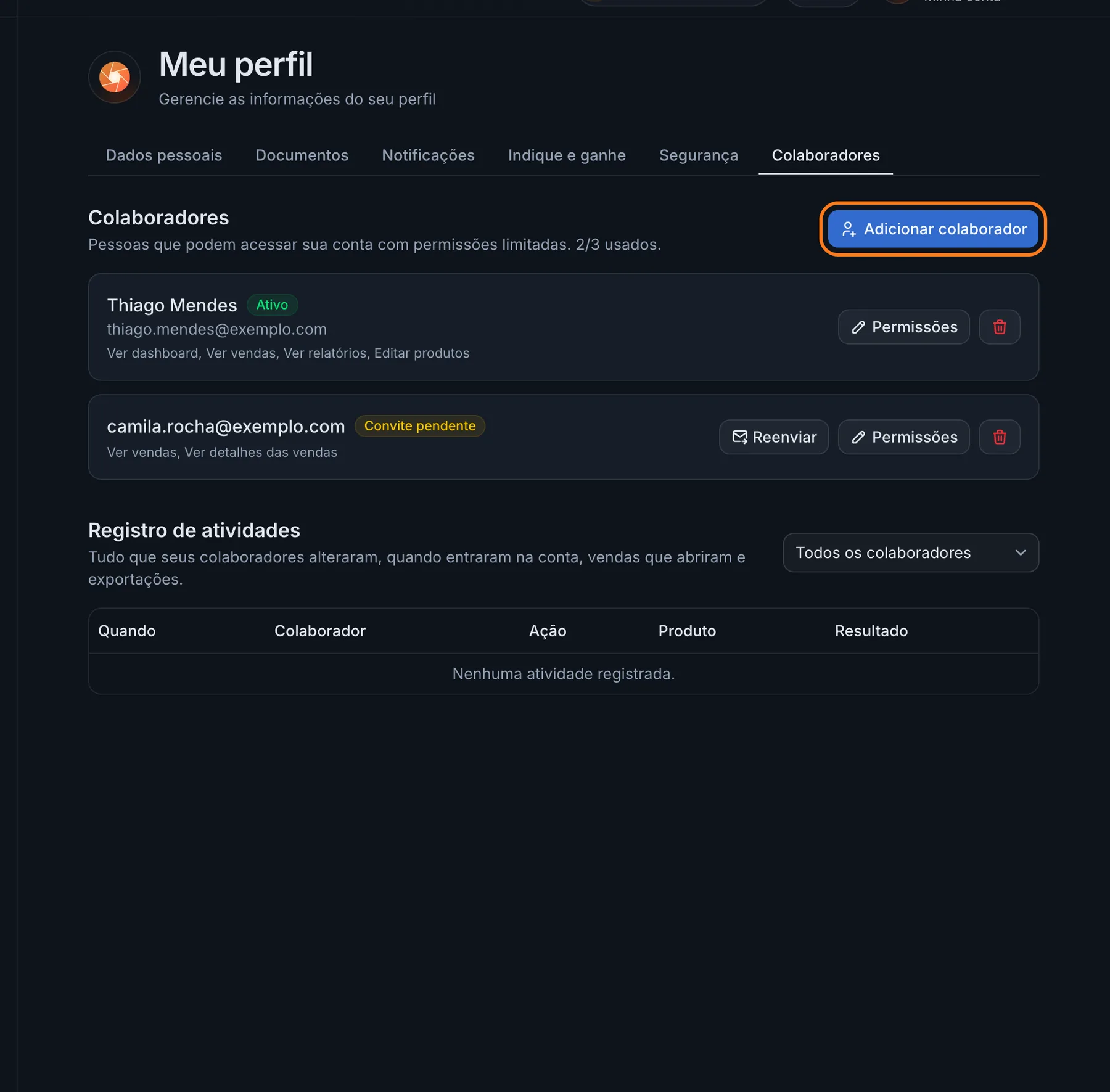
Na mesma aba, o Registro de atividades mostra tudo o que os colaboradores alteraram, quando entraram na conta e as exportações que fizeram.
Dúvidas comuns
Como mudo as permissões ou removo alguém?
Na aba Colaboradores, use Permissões para editar, Reenviar para mandar o convite de novo ou o ícone de lixeira para remover.
Fui convidado. Como aceito?
Entre na sua conta Sunize e clique no seu avatar. Em Convites de colaborador, aceite o convite. Pelo mesmo menu, você alterna entre a sua conta e as contas em que colabora.