
Com a assinatura, o comprador é cobrado automaticamente a cada ciclo e você recebe a cada renovação. É ideal para comunidades, clubes de conteúdo, mentorias contínuas e acompanhamentos.
1. Crie um produto de assinatura
Ao criar ou editar o produto, em Preço e pagamento, escolha Assinatura. Aparece a Configuração da assinatura:
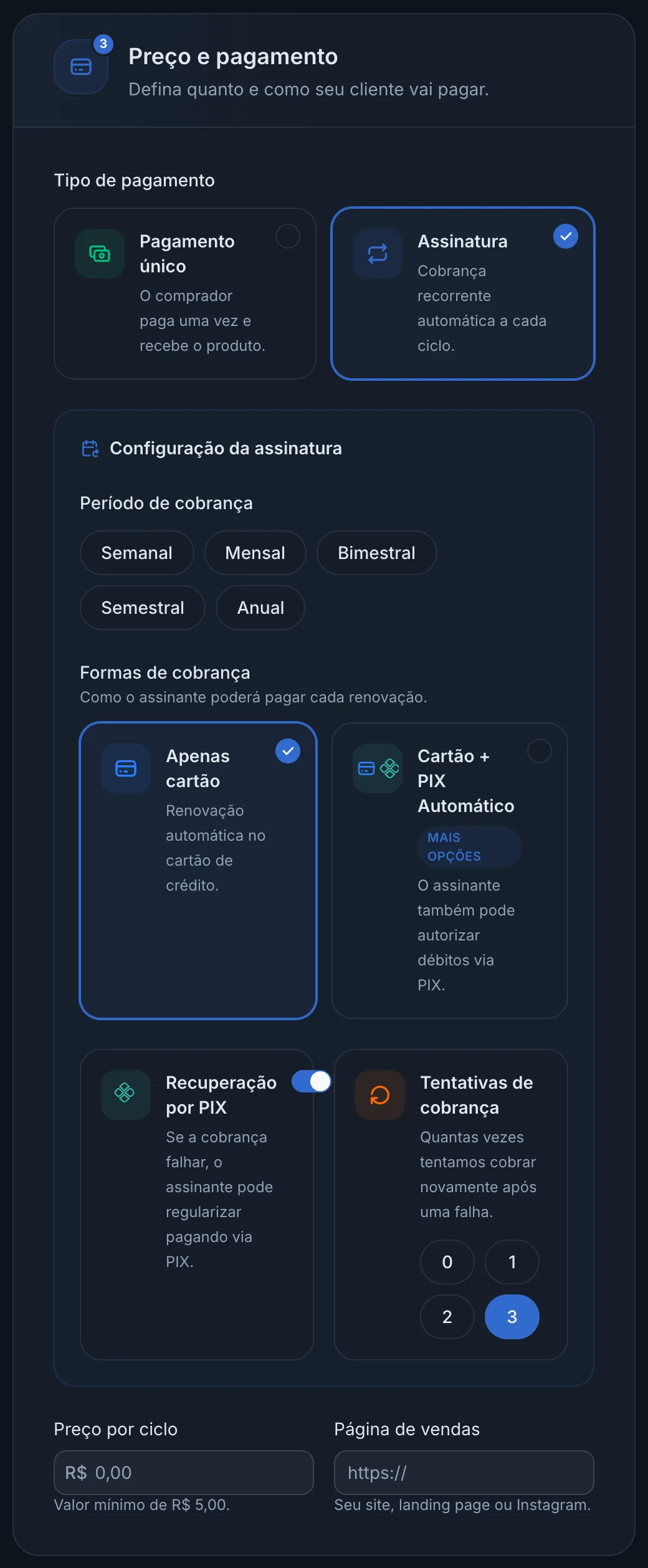
- Período de cobrança: semanal, mensal, bimestral, semestral ou anual.
- Formas de cobrança: Apenas cartão (renovação automática no cartão) ou Cartão + Pix Automático (o assinante também pode autorizar débitos via Pix).
- Recuperação por Pix: se a cobrança falhar, o assinante pode regularizar pagando com Pix.
- Tentativas de cobrança: quantas vezes tentamos cobrar de novo depois de uma falha (de 0 a 3).
- Preço por ciclo: valor cobrado a cada período (mínimo de R$ 5,00).
2. Como o assinante paga
- Cartão de crédito: a renovação é cobrada automaticamente no cartão.
- Pix Automático: o assinante autoriza no app do banco uma única vez e as próximas cobranças acontecem sozinhas.
Se o cartão de crédito ainda não foi liberado para o produto, a assinatura só pode ser contratada por Pix Automático. Veja Meu produto está "Publicado", mas o cartão ainda não foi liberado.
3. Acompanhe as assinaturas
No menu lateral, abra Vendas e clique em Gestão de assinaturas. No topo você vê as assinaturas ativas, o faturamento recorrente mensal, as que aguardam autorização, as em atraso e as canceladas.
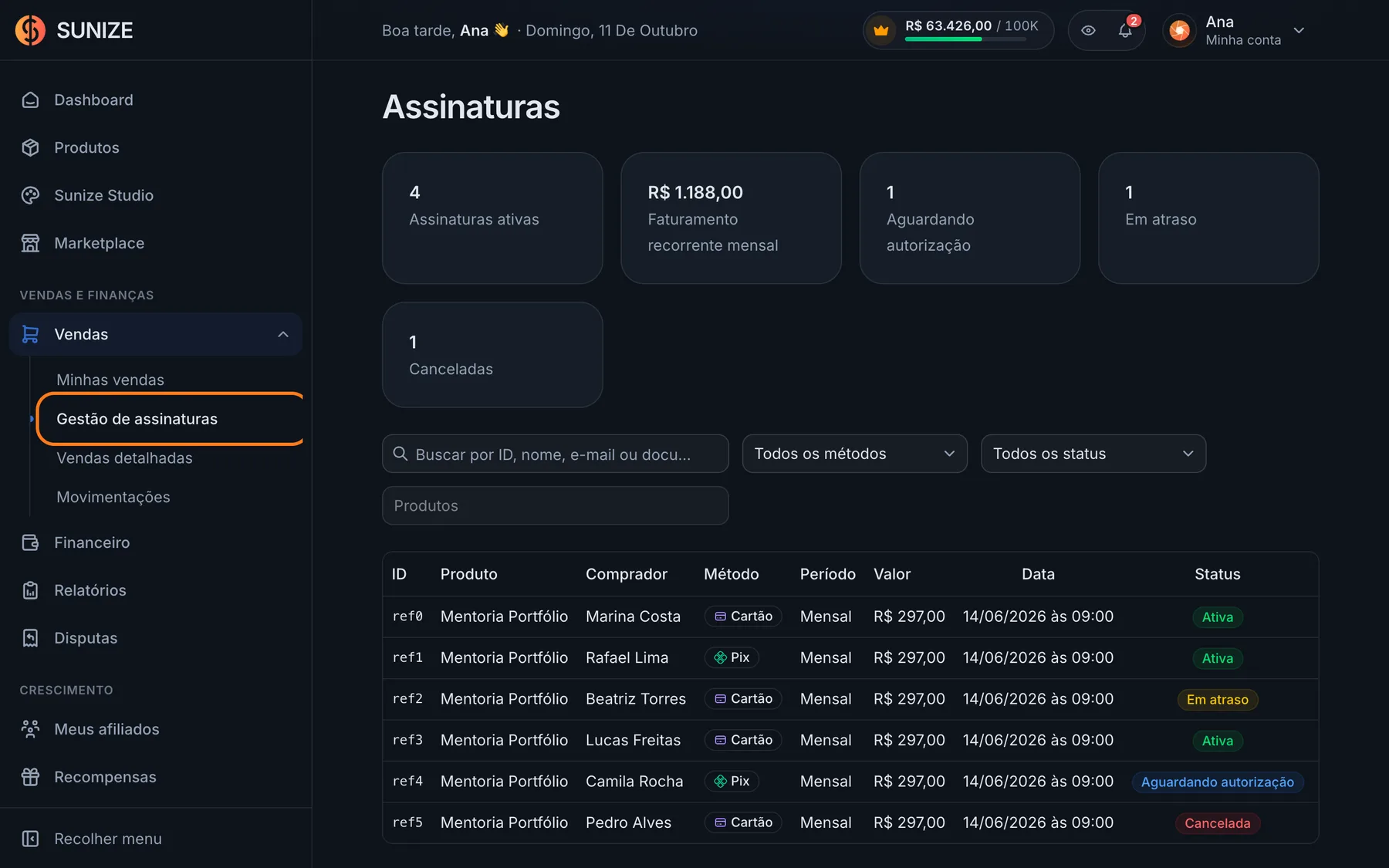
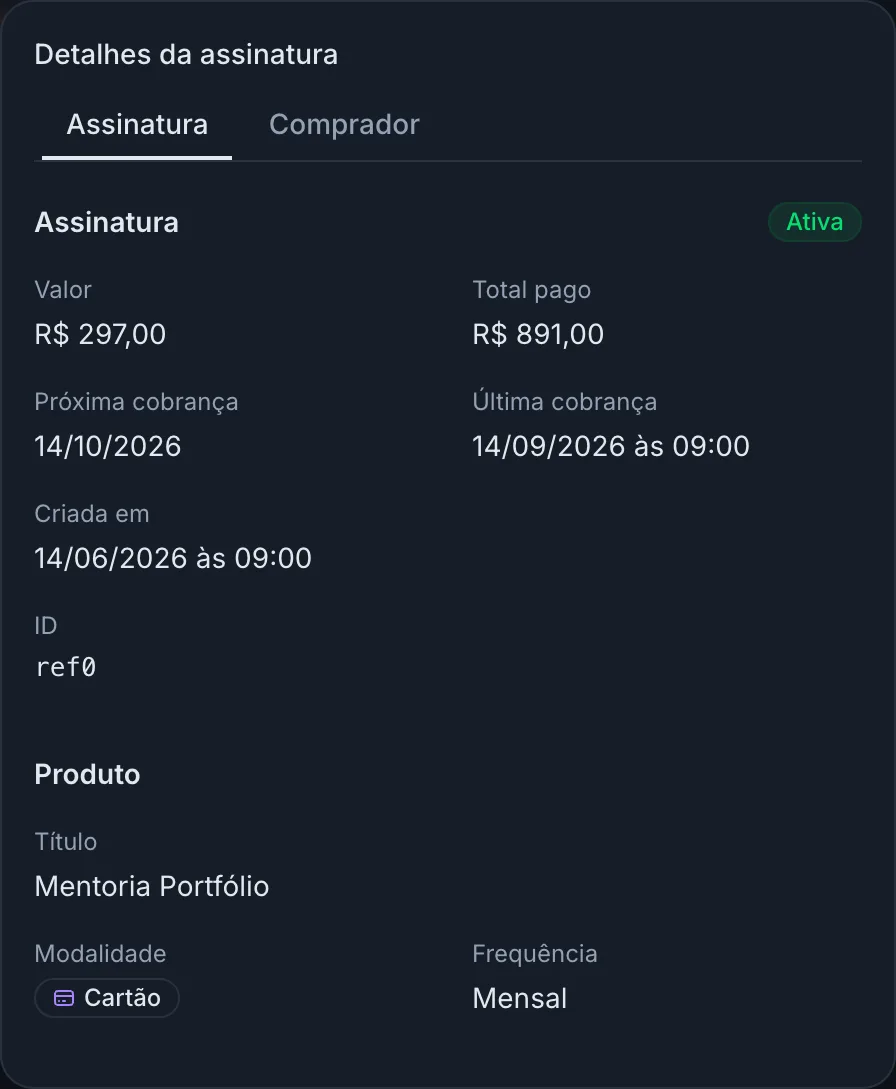
Clique em uma assinatura para ver os detalhes: valor, total pago, próxima e última cobrança, produto e dados do comprador.
O que significa cada status
- Ativa: cobranças em dia.
- Em atraso: a última cobrança falhou e estamos tentando de novo.
- Aguardando autorização: o assinante escolheu Pix Automático e ainda não autorizou no banco.
- Autorização recusada: o banco ou o assinante recusou a autorização do Pix Automático.
- Suspensa ou Cancelada: sem novas cobranças.
Os eventos Assinatura renovada, Assinatura atrasada e Assinatura cancelada também podem ser enviados por webhook. Veja Quais eventos de webhook a Sunize envia?
Dúvidas comuns
O que acontece com o acesso quando o assinante cancela?
Ele mantém o acesso até o fim do período que já pagou. Depois disso, o acesso é encerrado automaticamente.
Onde o assinante cancela ou troca o cartão?
No Sunize Members, em Assinaturas. Ele pode pausar, retomar, trocar o cartão, mudar a forma de pagamento ou cancelar. Veja Como gerenciar ou cancelar minha assinatura.
Como reembolsar uma cobrança feita por Pix Automático?
Cobranças por Pix Automático não podem ser reembolsadas pelo botão Reembolsar venda. Fale com o nosso suporte para fazer a devolução.